
아이패드 화면 키보드 변경 위에 숫자같은거랑 오른쪽에 잡다한거 없애고싶은데요 아래처럼 어떻게하죠
아이패드에서 화면 키보드 상단에 나타나는 숫자 버튼(숫자 키보드 또는 특수 문자)와 오른쪽에 보이는 잡다한 아이콘(예: 빠른 입력창, 이모지 버튼, 또는 기타 기능들)을 없애거나 간소화하려면 다음 방법을 시도하세요.
1. 숫자 버튼 제거 또는 변경:
아이패드에서는 기본적으로 숫자 또는 기호 키보드를 별도로 활성화하지 않는 이상, 주로 문자 키보드를 사용하게 됩니다. 만약 숫자 버튼이 자주 나타난다면, 아래 방법으로 기본 키보드 설정을 확인하세요.
• 숫자 입력이 필요한 경우, 키보드 하단의 '123' 또는 '숫자' 키를 눌러 숫자 키보드로 전환합니다. 이때 자주 사용하는 기호 또는 숫자를 빠르게 사용할 수 있습니다.
• 일반적으로 숫자 키보드를 항상 띄우도록 고정하는 것은 불가능하나, 필요시 '스크린 키보드 단축키' 또는 특정 앱 내 키보드 설정을 조정하는 것도 고려할 수 있습니다.
2. 상단 퀵 액세서리 제거:
아이패드의 화면 키보드 상단에는 '빠른 입력창', '이모지', '손글씨' 또는 '글씨체 변경' 아이콘이 나타날 수 있는데, 이를 없애거나 간소화하는 방법은 별도로 설정되어 있지 않지만, 아래의 방법을 시도할 수 있습니다.
• 키보드가 열려 있을 때 오른쪽 또는 상단에 표시되는 아이콘을 길게 누르거나, 선택 후 '숨기기' 또는 'OFF' 옵션이 있으면 이를 선택하세요.
• 또는, 설정에서 '일반' > '키보드'로 들어가서 '이모지 키보드'나 '단축키'를 비활성화할 수 있습니다.
3. 키보드 커스터마이징 앱 사용:
일반적으로 iOS/iPadOS는 사용자 지정이 제한적이지만, 서드파티 키보드 앱(예: Gboard, SwiftKey 등)을 설치하면 나타나는 메뉴나 버튼을 일부 조정할 수 있습니다.
• App Store에서 원하는 키보드 앱을 설치하고 기본 키보드로 설정 후, 앱 내에서 배치와 기능을 조정하세요.
4. 앱별 설정 확인:
특정 앱에서만 문제라면, 그 앱의 입력 또는 키보드 관련 설정을 확인하세요. 일부 앱에서는 커스터마이징 옵션 또는 UI 설정이 제공될 수 있습니다.
요약하면, 아이패드 자체의 기본 키보드에서는 일부 상단 아이콘과 기능을 숨기거나 조정하는 것이 제한적이지만, 소프트웨어와 앱 설정, 또는 서드파티 키보드를 활용하면 원하는 환경에 가까워질 수 있습니다. 필요하다면 구체적인 사용 환경(특정 앱 또는 상황)을 알려주시면 더 정밀한 안내를 드릴 수 있습니다.
-
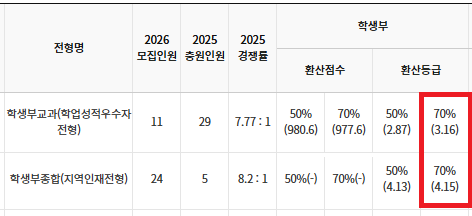
창원대 수시 .. 창원대를 목표로 하고 있는 09년생입니다 지금 제 내신이 5등급제 기준으로
2025.12.01 -
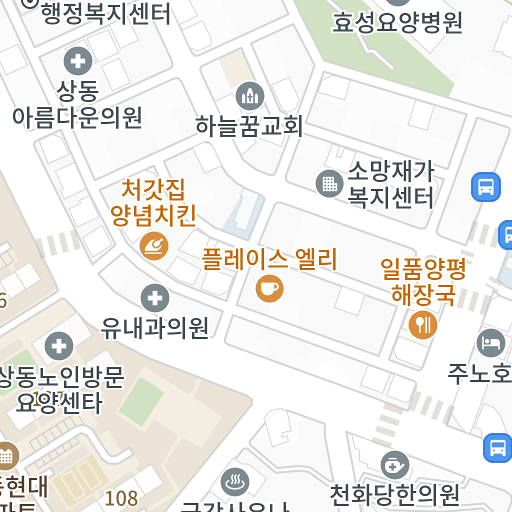
목포에서 롯데월드 가는 법 목포 버스 터미널에서 롯데월드로 갈 수 있는 경로 알려주세요
2025.12.01 -
애니?리뷰 유튜버 찾아주세요ㅠㅠ 무슨 검정머리 남자 캐릭터에 더빙하신분도 남자였던거같은데기승전결로 나눠서 기. 하고 설명하고
2025.12.01 -
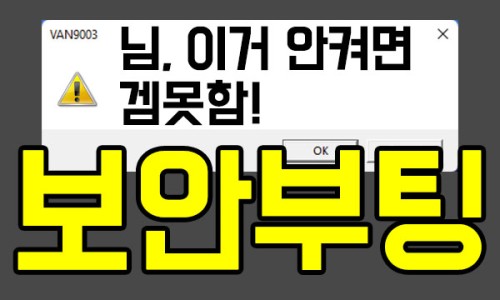
발로란트 제한뜨는데 어떻게 해야하나요? 친구가 발로란트 한번해보자고 계정 빌려줬는데 제한이라고 접속이 안되는데 어떻게 해야하나요?
2025.12.01 -
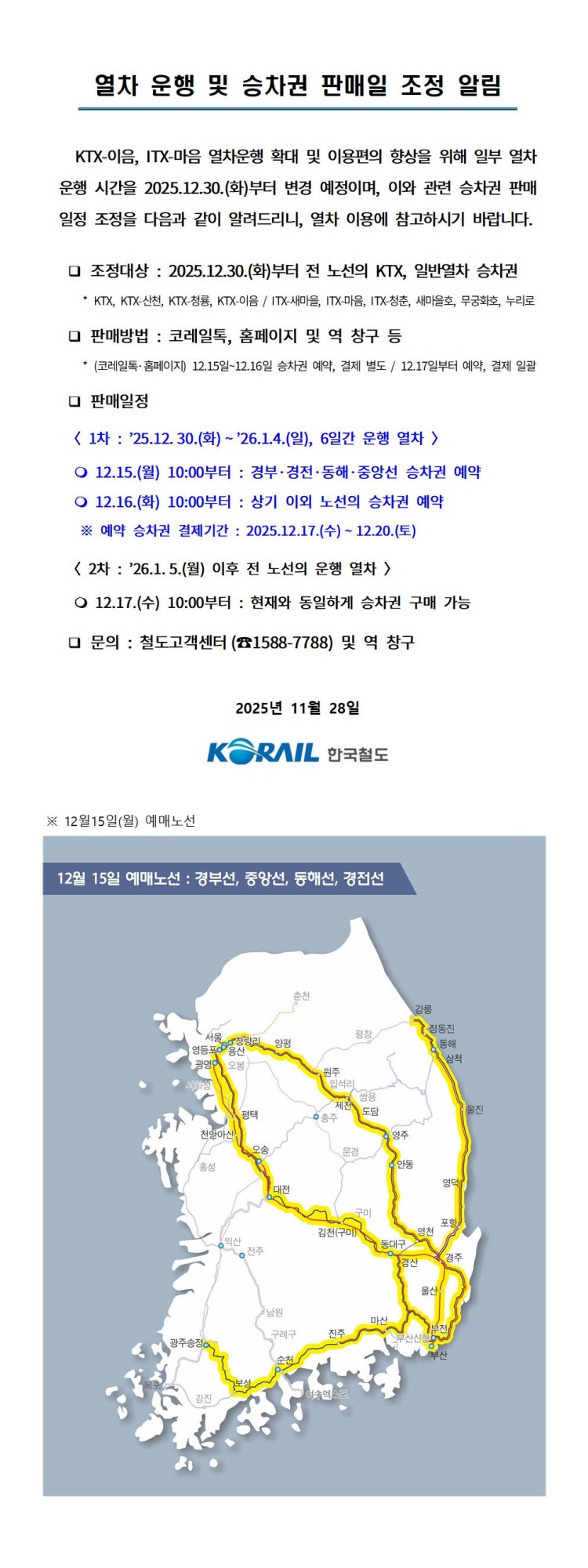
KTX 12월31일 예매 수원이나 서울에서 부산으로 가는 열차를 예매하려고 하는데 언제 열리나요 오늘
2025.12.01 -

한국 지금 쉬었음청년40만명이라는데 4년대학졸업생이 많다던데요 쉬었음청년이 40만명인데 문제가 무엇인가요?
2025.12.01
